2. IntelliJ IDEA y Maven: el entorno de trabajo
UD1 — Fundamentos de Programación
| Aspecto | Valor |
|---|---|
| Resultado de aprendizaje | RA1 — Reconoce la estructura de un programa informático, identificando y relacionando los elementos propios del lenguaje de programación utilizado. |
| Criterios de evaluación cubiertos | CE 1.2 — Se han creado proyectos de desarrollo de aplicaciones. CE 1.3 — Se han utilizado entornos integrados de desarrollo. |
| Marco normativo | RD 405/2023 · RD 450/2010 · RD 659/2023 |
| Herramientas instaladas | OpenJDK 25 LTS (Adoptium Temurin 25) · IntelliJ IDEA Community Edition · Apache Maven 3.9.x |
Introducción de la sección
En la Sección 1 dejamos claro qué es programar y por qué Java es una buena elección. Ahora toca lo que de verdad duele al principio: configurar el entorno. Es la parte menos glamurosa del curso, pero también la que más frustración evita después. Si instalas bien las herramientas hoy, los próximos meses los pasas programando; si instalas mal, los pasas peleando con mensajes de error crípticos. Vale la pena invertir dos horas ahora para ahorrarse docenas más adelante.
El objetivo de esta sección es que termines con tres cosas funcionando en tu equipo: el JDK 25 instalado y reconocido en la consola, IntelliJ IDEA Community abierto con tu primer proyecto, y Maven gestionando las dependencias sin que tengas que descargar ningún fichero .jar a mano. Cuando acabes, escribirás tu primer programa en Java 25 (un Hola, mundo moderno sin clase ni static), lo compilarás y lo ejecutarás. Por el camino verás qué es un pom.xml, qué es el repositorio .m2 y por qué Maven es el jefe de cocina de cualquier proyecto Java profesional.
Deberás hacer estos pasos tanto en el equipo de trabajo como en casa para poder trabajar con las mismas herramientas.
2.1 Por qué un IDE y no un bloc de notas
Analogía
Podrías cocinar un menú de tres platos con un cuchillo, una sartén y un fuego. Se puede. Pero si cocinas todos los días para 50 comensales, quieres una cocina equipada: fogones con varios fuegos, horno con termostato, nevera con alarmas, abrelatas, termómetro de cocción, campana extractora. No es que el cuchillo deje de servir, es que el resto de herramientas te hacen más rápido, más seguro y te dejan concentrarte en lo importante: la receta. Un IDE es la cocina equipada del programador.
Un IDE (Integrated Development Environment) es un programa que integra, en una sola ventana, todo lo que un programador necesita para escribir código: editor con resaltado de sintaxis, autocompletado inteligente, compilador, depurador, gestor de proyectos, control de versiones, refactorización automática, inspección de errores en tiempo real, navegación entre archivos, integración con pruebas... Podrías programar con el bloc de notas y compilar a mano desde la consola, y de hecho lo harás alguna vez para entender qué pasa por debajo. Pero el día a día profesional se hace con IDE, porque multiplican la productividad.
Java tiene un ecosistema de IDEs maduro y competitivo. Los más usados son IntelliJ IDEA, Eclipse, NetBeans y VSCode. En este ciclo usaremos IntelliJ IDEA Community Edition porque es el más extendido en la industria, el que más crece en encuestas de desarrolladores, y el que mejor soporta las características modernas de Java (records, pattern matching, unnamed classes...). Además, su versión Community es gratuita y más que suficiente para todo el ciclo.
| IDE | Licencia | Puntos fuertes | Puntos débiles | ¿Lo usamos? |
|---|---|---|---|---|
| IntelliJ IDEA Community | Gratuito (Apache 2.0) | Mejor autocompletado, refactorizado potente, soporte Java 25 | Algo pesado en RAM (~2 GB) | Sí, en todo el ciclo |
| Eclipse | Gratuito (EPL) | Muy ligero, plugins para todo | UI anticuada, autocompletado menos fino | No |
| Apache NetBeans | Gratuito (Apache 2.0) | Soporte Maven nativo históricamente | Comunidad más pequeña, menos oferta | No |
| Visual Studio Code | Gratuito (MIT) | Ligero, poliglota | Requiere configurar extensiones Java | IDE alternativo moderno y ligero |
Antes de seguir, una aclaración importante: IntelliJ IDEA Community no incluye soporte para JavaFX ni para bases de datos avanzadas en la instalación base. En UD5 y UD9, cuando usemos JavaFX y JDBC, verás que las versiones "Ultimate" o plugins específicos lo facilitan; nosotros lo resolveremos con Maven y configuración manual para no depender de licencias de pago. Por ahora, con la Community vamos sobrados.
2.2 Instalar JDK 25 e IntelliJ IDEA Community
Paso 1: instalar el JDK 25 (Adoptium Temurin 25)
Hay muchas distribuciones de OpenJDK: Oracle, Amazon Corretto, Azul Zulu, Eclipse Temurin... En este ciclo usaremos Adoptium Temurin 25, la distribución mantenida por la Eclipse Foundation y referencia de facto en la industria. Es 100% OpenJDK, gratuita, y con binarios firmados para Windows, macOS y Linux.
- Abre tu navegador en https://adoptium.net/temurin/releases/.
- Selecciona Temurin 25 LTS, tu sistema operativo y tu arquitectura (x64 en la mayoría de casos; arm64 en Mac con Apple Silicon).
- Descarga el instalador
.msi(Windows),.pkg(macOS) o.tar.gz(Linux). - Ejecuta el instalador. En Windows, marca la casilla "Set JAVA_HOME variable" y "Add to PATH": te ahorrará configuración manual.
- Tras instalar, abre una terminal nueva y verifica con:
Si ves algo parecido a eso, enhorabuena: ya tienes Java 25 instalado y la consola lo encuentra. Si te aparece "java: command not found" o "java no se reconoce como un comando interno", es que la variable PATH no se configuró bien. Lo arreglas repitiendo el paso 4 o editando PATH a mano (lo veremos si te pasa en clase).
Cuidado
Cierra y vuelve a abrir la terminal después de instalar el JDK. Las variables de entorno solo se recargan en sesiones nuevas. Es el error más común: "lo he instalado, pero no me va".
Paso 2: instalar IntelliJ IDEA Community
- Abre https://www.jetbrains.com/idea/download/.
- Descarga el instalador para tu sistema operativo.
- Ejecuta el instalador con las opciones por defecto. En Windows, marca "Add launchers dir to PATH" y "Add 'Open Folder as Project'".
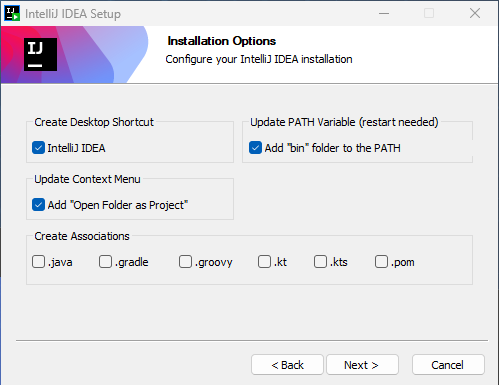
- La primera vez que abras IntelliJ puede pedirte si quieres importar configuración de una versión anterior: di "Do not import settings".
- Te aparecerá la pantalla de bienvenida con opciones para crear proyecto nuevo, abrir proyecto existente o tirar de control de versiones.
2.3 Crear un proyecto Maven desde cero
Vamos a crear tu primer proyecto Maven. Maven es, sin entrar todavía en detalles, la herramienta que define la estructura de carpetas de tu proyecto, gestiona las dependencias (librerías externas como Jackson, JavaFX o JUnit) y ejecuta tareas como compilar, pasar pruebas o empaquetar. Lo verás con calma en la Sección 2.4.
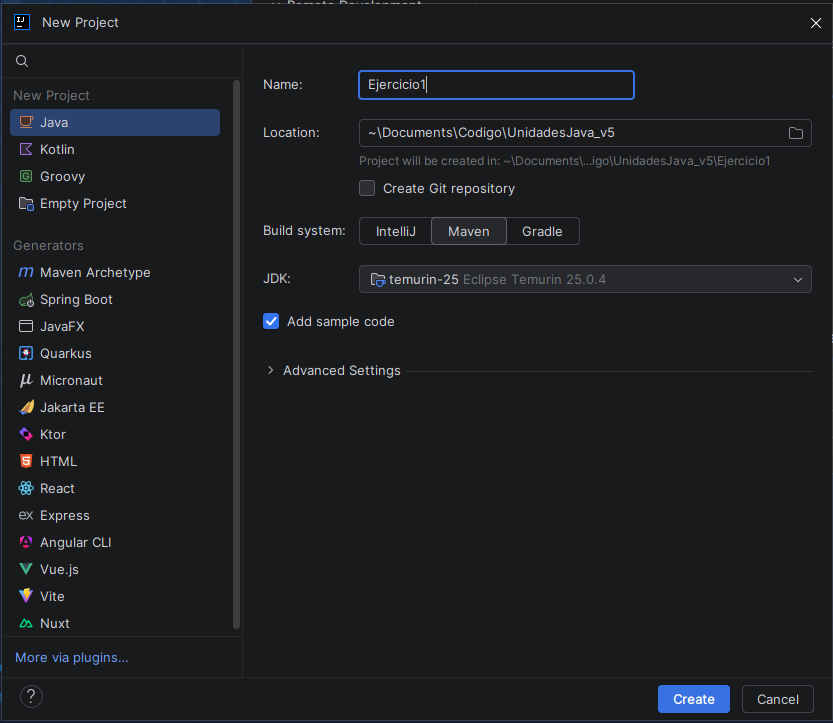
Asistente de nuevo proyecto en IntelliJ
- En la pantalla de bienvenida, pulsa New Project.
- En el panel izquierdo selecciona Maven Archetype (o simplemente Maven en versiones recientes).
- Rellena los campos:
- Name:
primerProyecto - Location: donde quieras guardar tus proyectos (recomendado: una carpeta
~/dam/programacion/). - JDK: selecciona 25 (Temurin) en el desplegable.
- Catalog: Internal.
- Archetype: selecciona
org.apache.maven.archetypes:maven-archetype-quickstart(un esqueleto básico de proyecto Java).
- Name:
-
En Advanced Settings rellena:
- GroupId:
jams.programacion.ud1 - ArtifactId:
primerProyecto - Version:
1.0-SNAPSHOT(la convención Maven para "versión en desarrollo").
- GroupId:
-
Pulsa Create. IntelliJ generará la estructura de carpetas, descargará las dependencias iniciales de Maven y abrirá el proyecto.
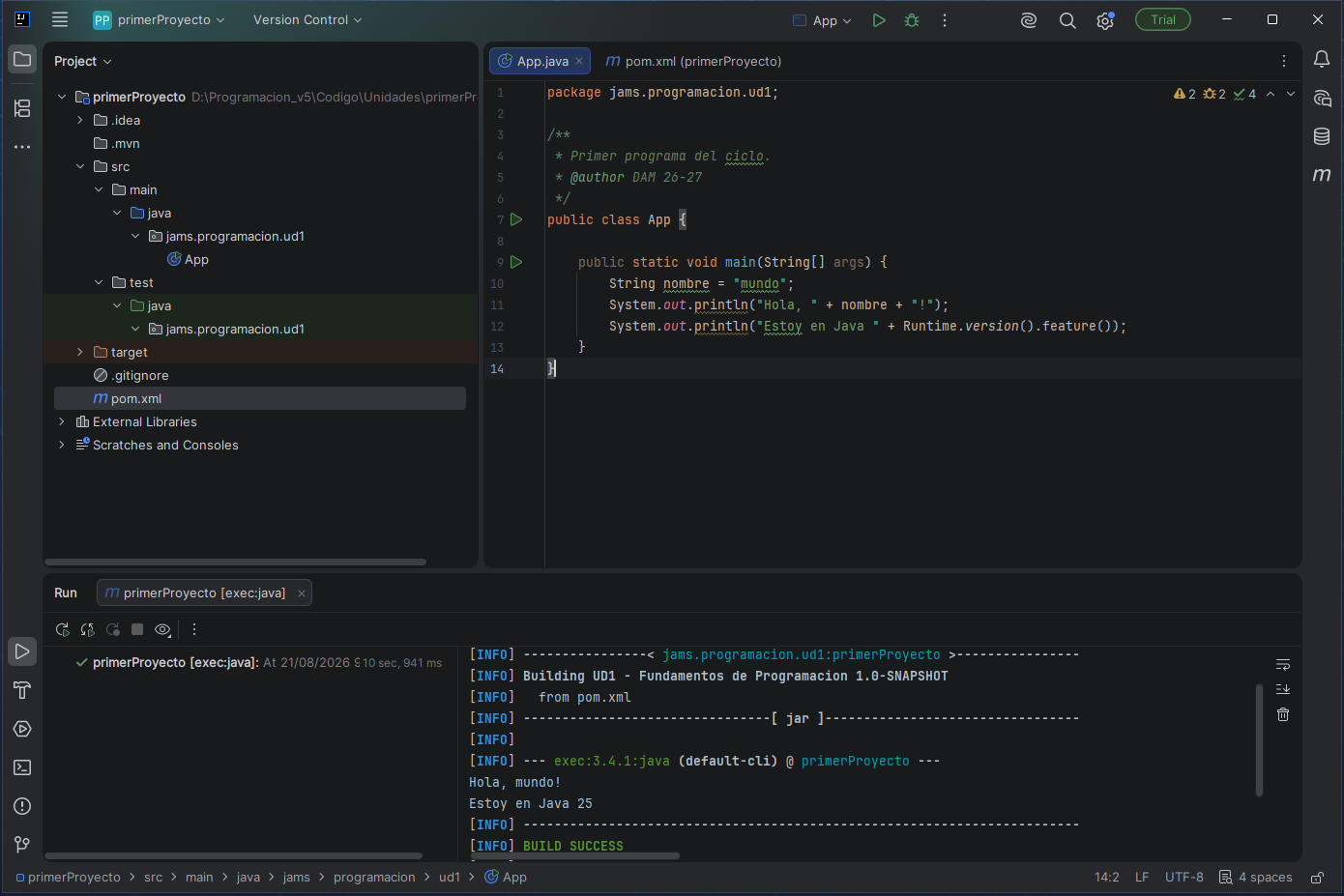
Tras unos segundos de trabajo (la primera vez Maven descarga bastante del repositorio central; ten paciencia), verás en el panel izquierdo el árbol del proyecto, que debería parecerse a esto:
flowchart TD
    Root["primerProyecto/"] --> Pom["pom.xml<br/>(ficha técnica del proyecto)"]
    Root --> Src["src/<br/>(código fuente)"]
    Root --> Target["target/<br/>(generado al compilar)"]

    Src --> Main["main/"]
    Src --> Test["test/<br/>(pruebas unitarias)"]

    Main --> JavaM["java/<br/>(tu código .java)"]
    Main --> Res["resources/<br/>(config, imágenes, .properties)"]

    JavaM --> Pkg["jams/programacion/ud1/<br/>(paquete)"]
    Pkg --> MainJava["App.java"]

    Test --> JavaT["java/"]
    JavaT --> PkgT["jams/programacion/ud1/<br/>(paquete)"]
    PkgT --> TestJava["AppTest.java"]

    Target --> Classes["classes/<br/>(.class compilados)"]

    style Root fill:#1565c0,color:#fff,stroke:#0d47a1
    style Pom fill:#e3f2fd,stroke:#1565c0,color:#000
    style Src fill:#e8f5e9,stroke:#2e7d32,color:#000
    style Target fill:#fff3e0,stroke:#e65100,color:#000
    style Main fill:#e8f5e9,stroke:#2e7d32,color:#000
    style Test fill:#f3e5f5,stroke:#6a1b9a,color:#000
    style Pkg fill:#e3f2fd,stroke:#1565c0,color:#000
    style PkgT fill:#e3f2fd,stroke:#1565c0,color:#000
    style MainJava fill:#fffde7,stroke:#f57f17,color:#000
    style TestJava fill:#fffde7,stroke:#f57f17,color:#000
Diagrama 2.1 — Estructura estándar de un proyecto Maven en Java.
Anatomía de la estructura Maven
| Ruta | Para qué sirve | ¿Tocas? |
|---|---|---|
| pom.xml | Ficha técnica del proyecto: dependencias, versión de Java, plugins | Sí, mucho |
| src/main/java/ | Tu código fuente Java (.java) |
Sí, todo |
| src/main/resources/ | Ficheros no código: .properties, .xml, imágenes, etc. |
A veces |
| src/test/java/ | Pruebas unitarias con JUnit | Sí, desde UD3 |
| target/ | Generado al compilar: .class, .jar, informes... |
Nunca (se borra y regenera) |
| .idea/ | Configuración interna de IntelliJ (no se sube a git) | No directamente |
El paquete (directorio) que ves dentro de src/main/java/ sigue la convención jams.programacion.ud1, que es exactamente lo que pusiste como GroupId. A lo largo del módulo, cada unidad didáctica tendrá su propio paquete (jams.programacion.ud1, jams.programacion.ud2, ...). Esto permitirá tener todos los ejercicios del curso organizados en un único proyecto Maven sin que se pisen entre sí.
Analogía
Imagínate la carpeta del proyecto como la cocina de un restaurante. pom.xml es la lista de proveedores y recetas estándar que cuelga en la pared: define qué ingredientes tienes disponibles (dependencias) y cómo se prepara cada plato (plugins). src/main/java/ es la zona de cocinado, donde tú, el chef, preparas los platos. src/main/resources/ es la despensa de ingredientes no perecederos: fotos de presentación, fichas de alérgenos, manual del chef. src/test/java/ es la mesa de catas, donde pruebas cada plato antes de servirlo. Y target/ es el cubos de basura y bandejas de salida: lo que se genera al cocinar, ya sea para tirar o para servir.
2.4 El pom.xml explicado
El pom.xml es el corazón de un proyecto Maven. POM significa Project Object Model: es un fichero XML que describe tu proyecto para Maven. Sin ese fichero, Maven no sabe qué hacer. Con él, Maven es capaz de compilar, descargar dependencias, ejecutar pruebas, empaquetar y mucho más. Vamos a ver uno mínimo y a explicar cada parte.
El fichero generado será algo parecido a esto:
Y una versión más avanzada y actual quedaría así:
Coordenadas Maven: el DNI de tu proyecto
Las tres etiquetas groupId, artifactId y version forman las coordenadas que identifican unánimemente a tu proyecto en el ecosistema Maven. Sirven para que cualquier otro proyecto del mundo pueda referenciar el tuyo como dependencia. Por eso conviene elegirlas bien desde el principio.
| Etiqueta | Qué es | Convención | Ejemplo |
|---|---|---|---|
| groupId | Identifica a la organización o autor | Dominio invertido | jams.programacion.ud1 |
| artifactId | Identifica al proyecto concreto | minúsculas, sin guiones | primerProyecto |
| version | Versión del proyecto | X.Y.Z-SNAPSHOT para desarrollo, X.Y.Z para release |
1.0-SNAPSHOT |
| packaging | Tipo de artefacto a generar | jar (librería/app), war (web) |
jar |
La convención de dominio invertido es importante: si tu dominio fuera ies.es, tu groupId podría ser es.ies.dam. Para proyectos personales, basta con usar tus iniciales o un identificador corto. Lo importante es que sea único y estable en el tiempo.
Propiedades: versión de Java y codificación
Dentro de <properties> configuramos dos cosas críticas: la versión de Java que usará el compilador y la codificación de los ficheros. La línea <maven.compiler.release>25</maven.compiler.release> es la que le dice a Maven: "compila este proyecto con Java 25". Si en el futuro quieres volver a Java 17 (por ejemplo, para un proyecto legacy), basta con cambiar ese 25 por 17 y recompilar. La codificación UTF-8 garantiza que las tildes y la ñ funcionen en cualquier sistema operativo: si no la pones, en Windows puede que veas símbolos raros.
Cuidado
No uses <source> y <target> por separado; son antiguos. La forma moderna desde Java 9 es <maven.compiler.release>, que fija a la vez la versión de origen, destino y API. Ahorra problemas.
Dependencias: el repositorio central de Maven
Una dependencia es una librería externa que tu proyecto necesita. Maven las descarga automáticamente de Maven Central (https://repo1.maven.org/maven2/), un repositorio público con millones de librerías. Cuando añades una <dependency> al pom.xml y guardas, IntelliJ detecta el cambio y Maven se encarga de bajar el .jar correspondiente a tu repositorio local (~/.m2/repository/ en tu carpeta de usuario). A partir de ahí, cualquier compilación o ejecución usa esa copia local.
Analogía
Maven Central es como Amazon para librerías Java. Tú, desde tu pom.xml (la lista de la compra), pides "una unidad de JUnit 5.11.0, por favor". Maven la busca en su almacén central, la descarga a tu carpeta ~/.m2/ (tu despensa particular) y a partir de ahí la tienes disponible siempre que la necesites, sin volver a pedirla. Si el lunes siguiente pides JUnit otra vez para otro proyecto, Maven no vuelve a Amazon: usa la copia que ya está en tu despensa.
La etiqueta <scope> indica cuándo se necesita la dependencia: test significa que solo se usa para las pruebas (no se incluye en el .jar final).
Plugins: tareas adicionales
Los plugins extienden lo que Maven sabe hacer. Maven viene de fábrica con un ciclo de vida básico (compilar, testear, empaquetar...), pero si necesitas algo especial (ejecutar la clase main, generar Javadoc, empaquetar como .exe, etc.), necesitas un plugin. En el pom.xml de arriba hemos incluido exec-maven-plugin, que permite ejecutar la clase jams.programacion.ud1.App con mvn exec:java. Lo usarás en la siguiente sección.
2.5 Compilar y ejecutar: mvn compile, mvn exec:java
Vamos a escribir tu primer programa Java 25 y a ejecutarlo tanto desde IntelliJ como desde la consola con Maven. Crea el fichero src/main/java/jams/programacion/ud1/App.java con este contenido:
No te preocupes ahora por entender cada palabra: eso es tarea de la Sección 3. Lo importante es que veas tres cosas. Primera, el fichero se llama App.java y la clase se llama App: en Java, el nombre del fichero debe coincidir con el nombre de la clase pública que contiene. Segunda, el paquete jams.programacion.ud1 declarado en la primera línea coincide exactamente con la ruta de carpetas donde está el fichero (src/main/java/jams/programacion/ud1/). Tercera, el método main es la puerta de entrada que busca la JVM cuando ejecutas el programa.
Pista
Java 25 permite una sintaxis moderna más compacta (void main() { ... } sin public class ni static) gracias a las clases declaradas implícitamente (implicitly declared classes) y método main de instancia (instance main methods) del JEP 512. La verás en la Sección 3. Aquí usamos la forma clásica porque es la que mejor se integra con Maven y la que encontrarás en cualquier proyecto normal. Ambas formas son válidas y producen el mismo resultado.
Ejecutar desde IntelliJ
Lo más rápido: con el fichero App.java abierto, pulsa Shift+F10 (o el botón verde Play de la barra superior). IntelliJ compila con Maven por debajo, lanza la JVM y te muestra la salida en la ventana Run de abajo:
Si ves eso, ya tienes tu primer programa Java funcionando. Ese "exit code 0" es la forma que tiene la consola de decir "todo fue bien"; cualquier código distinto de 0 significa error.
Compilar y ejecutar desde la consola con Maven
Para entender qué hace IntelliJ por debajo, vamos a repetirlo a mano desde la terminal. Hay que instalar Maven desde la página oficial, ya que el IDE usa una versión de maven interna. Abre la terminal integrada de IntelliJ (abajo, pestaña Terminal, o Alt+F12) y ejecuta:
Maven ha compilado tu .java con el compilador javac y ha dejado el .class en target/classes/jams/programacion/ud1/App.class. Si miras dentro de target/, verás la estructura espejada. Ahora ejecútalo con:
mvn exec:java es la orden que le dice a Maven: "invoca el plugin exec y ejecuta la clase main que configuramos en el pom.xml". Maven se encarga de montar el classpath correcto (buscar el .class en target/classes más todas las dependencias) y lanzar la JVM.
flowchart TD
    A["App.java<br/>(escribes en IntelliJ)"] -->|guardar| B["IntelliJ detecta<br/>el cambio"]
    B -->|Shift+F10| C["mvn compile<br/>(javac bajo el capó)"]
    C --> D["target/classes/<br/>App.class"]
    D --> E["java -cp target/classes<br/>App<br/>(arranca la JVM)"]
    D --> E["java -cp target/classes<br/>App<br/>(arranca la JVM)"]
    E --> F["Consola:<br/>Hola, mundo"]

    G["pom.xml<br/>dependencias"] -.->|gestiona| C
    H["~/.m2/<br/>repositorio local"] -.->|proporciona .jar| C

    style A fill:#e3f2fd,stroke:#1565c0,color:#000
    style B fill:#fff8e1,stroke:#f57f17,color:#000
    style C fill:#f3e5f5,stroke:#6a1b9a,color:#000
    style D fill:#f3e5f5,stroke:#6a1b9a,color:#000
    style E fill:#e8f5e9,stroke:#2e7d32,color:#000
    style F fill:#e0f2f1,stroke:#00695c,color:#000
    style G fill:#e3f2fd,stroke:#1565c0,color:#000
    style H fill:#fff3e0,stroke:#e65100,color:#000
Diagrama 2.3 — Flujo completo: editar el .java, compilar con Maven, ejecutar con la JVM.
El ciclo de vida de Maven
IntelliJ nos proporciona todo un panel para usar el comando Maven en nuestro proyecto, lo encontramos en la parte derecha del IDE.
Maven tiene un ciclo de vida predefinido con fases ordenadas. Cuando ejecutas mvn compile, ejecutas esa fase y todas las anteriores. Cuando ejecutas mvn package, ejecutas compile + test + package. Conocer las fases te ahorra sorpresas:
flowchart LR
    V["validate<br/>¿está bien<br/>el proyecto?"] --> C["compile<br/>javac"]
    C --> T["test<br/>JUnit"]
    T --> P["package<br/>.jar / .war"]
    P --> I["install<br/>al repo local<br/>~/.m2"]
    I --> D["deploy<br/>al repo remoto<br/>(Nexus/Artifactory)"]

    style V fill:#fff3e0,stroke:#e65100,color:#000
    style C fill:#e3f2fd,stroke:#1565c0,color:#000
    style T fill:#f3e5f5,stroke:#6a1b9a,color:#000
    style P fill:#e8f5e9,stroke:#2e7d32,color:#000
    style I fill:#fff8e1,stroke:#f57f17,color:#000
    style D fill:#ffebee,stroke:#c62828,color:#000
Diagrama 2.2 — Ciclo de vida estándar de Maven (fases principales).
| Fase | Qué hace | Comando | Cuándo la usas |
|---|---|---|---|
| validate | Valida que el pom.xml es correcto y la info es completa | mvn validate |
Casi nunca manualmente |
| compile | Compila el código fuente a .class | mvn compile |
Para ver si compila |
| test | Ejecuta las pruebas unitarias con JUnit | mvn test |
Antes de cada commit |
| package | Empaqueta los .class en .jar (o .war) | mvn package |
Cuando vas a distribuir |
| verify | Ejecuta pruebas de integración y comprobaciones | mvn verify |
En integración continua |
| install | Copia el .jar a tu repositorio local ~/.m2/ | mvn install |
Cuando otro proyecto lo necesita |
| deploy | Sube el .jar a un repositorio remoto (Nexus, Artifactory) | mvn deploy |
Solo en empresa |
Pista
En el día a día usarás sobre todo mvn compile, mvn test y mvn exec:java. Si quieres hacer varias cosas a la vez puedes encadenarlas: mvn clean compile exec:java limpia, recompila y ejecuta. El clean borra target/ antes, útil cuando algo va raro y quieres empezar de cero.
2.6 Atajos de teclado imprescindibles en IntelliJ
Analogía
Aprender los atajos de IntelliJ es como aprender a tocar el piano sin mirar las teclas. Al principio vas lento, miras, te equivocas. A los tres meses lo haces sin pensar y tu velocidad de programación se multiplica por tres. Los programadores que no usan atajos parecen mecánicos; los que los dominan parecen músicos. La diferencia la notarás tú el primero.
Hay decenas de atajos, pero con ocho o diez bien aprendidos tienes el 80% del beneficio. Memoriza estos antes de seguir:
| Atajo (Win/Linux) | Atajo (macOS) | Qué hace |
|---|---|---|
| Shift+F10 | Ctrl+R | Ejecutar la clase actual (Run) |
| Shift+F9 | Ctrl+D | Depurar la clase actual (Debug) |
| Alt+Enter | Option+Enter | Solución mágica: arregla el error de debajo del cursor, sugiere refactor, importa la clase... |
| Ctrl+Space | Ctrl+Space | Autocompletado básico (métodos, variables, clases) |
| Ctrl+Shift+Space | Ctrl+Shift+Space | Autocompletado inteligente (solo lo que encaja por tipo) |
| Ctrl+B / Ctrl+Click | Cmd+B | Ir a la definición del símbolo debajo del cursor |
| Alt+Insert | Cmd+N | Generar código: constructor, getter, setter, equals, toString... |
| Ctrl+Alt+L | Cmd+Option+L | Formatear el código según el estilo del proyecto |
| Ctrl+Alt+O | Ctrl+Option+O | Optimizar imports (quita los que no se usan) |
| Ctrl+Z / Ctrl+Shift+Z | Cmd+Z / Cmd+Shift+Z | Deshacer / Rehacer |
| Shift dos veces | Shift dos veces | Search Everywhere: busca cualquier cosa |
| Ctrl+N | Cmd+O | Buscar una clase por nombre |
| Ctrl+Shift+T | Cmd+Shift+T | Crear o ir al test de la clase actual |
| F8 (en depuración) | F8 | Step over: ejecuta la línea sin entrar en métodos |
| F7 (en depuración) | F7 | Step into: entra dentro del método |
Las zonas de la pantalla de IntelliJ
Para que los atajos tengan sentido, conviene que identifiques las zonas principales de la pantalla de IntelliJ. El siguiente diagrama las resume:
flowchart TD
    subgraph TOP["Barra superior - Run toolbar"]
        R["Run  Shift+F10"]
        D["Debug  Shift+F9"]
    end

    subgraph LEFT["Project Tool Window"]
        P["Árbol de<br/>archivos y paquetes"]
    end

    subgraph CENTER["Editor"]
        E["Tu código .java<br/>con resaltado y autocompletado"]
    end

    subgraph BOTTOM["Tool windows inferiores"]
        T1["Terminal"]
        T2["Build<br/>(salida de Maven)"]
        T3["Problems<br/>(errores)"]
    end

    subgraph RIGHT["Tool windows derechas"]
        M["Maven<br/>(tareas y ciclo de vida)"]
    end

    TOP --- LEFT
    LEFT --- CENTER
    CENTER --- BOTTOM
    BOTTOM --- RIGHT

    style TOP fill:#1565c0,color:#fff,stroke:#0d47a1
    style LEFT fill:#e8f5e9,stroke:#2e7d32,color:#000
    style CENTER fill:#fff8e1,stroke:#f57f17,color:#000
    style BOTTOM fill:#f3e5f5,stroke:#6a1b9a,color:#000
    style RIGHT fill:#fff3e0,stroke:#e65100,color:#000
Diagrama 2.4 — Zonas principales de la pantalla de IntelliJ IDEA.
| Zona | Dónde está | Para qué sirve |
|---|---|---|
| Run toolbar | Arriba derecha | Botones de Run (Shift+F10), Debug (Shift+F9), configuración de ejecución |
| Project tool window | Izquierda | Árbol de archivos del proyecto. Se oculta con Alt+1 |
| Editor | Centro | Donde escribes el código. Pestañas para cada fichero abierto |
| Tool windows inferiores | Abajo | Terminal, Build (salida Maven), Problems, Run, Debug... |
| Tool windows derechas | Derecha | Maven (tareas y ciclo de vida), Database, Git... |
Pista
Si se te cierra una tool window por accidente (Project, Terminal...), reábrela con el atajo Alt+número: Alt+1 para Project, Alt+2 para Favorites, etc. O desde el menú View → Tool Windows.
2.7 jshell: tu bloc de notas para probar Java
Antes de cerrar la sección, una herramienta que usarás más de lo que crees: jshell. Es la consola interactiva de Java (un REPL, Read-Eval-Print Loop) que viene con el JDK desde Java 9. Te permite escribir expresiones Java y ver el resultado al instante, sin tener que crear un proyecto ni un fichero. Es ideal para probar cómo funciona un método, ver qué devuelve una operación o experimentar con una API nueva.
Abre una terminal y escribe jshell. Verás el prompt jshell>:
Todo lo que pruebes en jshell se olvida al cerrar la sesión (a menos que uses /save fichero.txt). Es perfecto para resolver dudas tipo "¿qué devuelve Integer.parseInt("42")?" en dos segundos sin montar un proyecto entero. A lo largo del curso lo usaremos para experimentar con tipos, operadores y métodos del API.
Resumen de la sección 2
Antes de pasar a la siguiente sección, asegúrate de que controlas estos puntos:
- Un IDE integra editor, compilador, depurador y gestión de proyectos en una sola herramienta. Usaremos IntelliJ IDEA Community por su mejor soporte de Java moderno y su posición dominante en el mercado laboral.
- Has instalado JDK 25 (Adoptium Temurin) y IntelliJ IDEA Community, y verificado con
java -versionque la consola reconoce Java. - Has creado tu primer proyecto Maven con estructura estándar:
pom.xml,src/main/java/,src/main/resources/,src/test/java/,target/. - El pom.xml define las coordenadas del proyecto (
groupId,artifactId,version), la versión de Java (<maven.compiler.release>25</maven.compiler.release>), las dependencias y los plugins. - Para compilar usas
mvn compile, para ejecutarmvn exec:java(gracias al plugin exec-maven-plugin configurado en el pom). Maven descarga las dependencias automáticamente a tu~/.m2/. - El ciclo de vida de Maven ordena tareas: validate → compile → test → package → install → deploy. Cada fase ejecuta las anteriores.
- Has memorizado los atajos esenciales de IntelliJ: Shift+F10 (Run), Alt+Enter (solución mágica), Ctrl+Space (autocompletar), Shift+Shift (buscar todo).
- jshell es tu bloc de notas interactivo para probar expresiones Java al instante.
Ejercicio
Crea un nuevo proyecto usando la plantilla Java en el lado izquierdo, seleccionando Maven y compara los archivos creados con los creados con el arquetipo quickstart.